Panduan Guru · Ujian Sekolah
Dari bank soal sampai diajukan ke Ujian Sekolah
Masuk dengan akun sekolah.co.id, menyusun bank soal, lalu mengajukannya ke admin sekolah agar bisa dijadwalkan sebagai Ujian Sekolah.
± 15 menitDiperbarui 2 November 2026
Bagian A
Masuk ke smarts.id
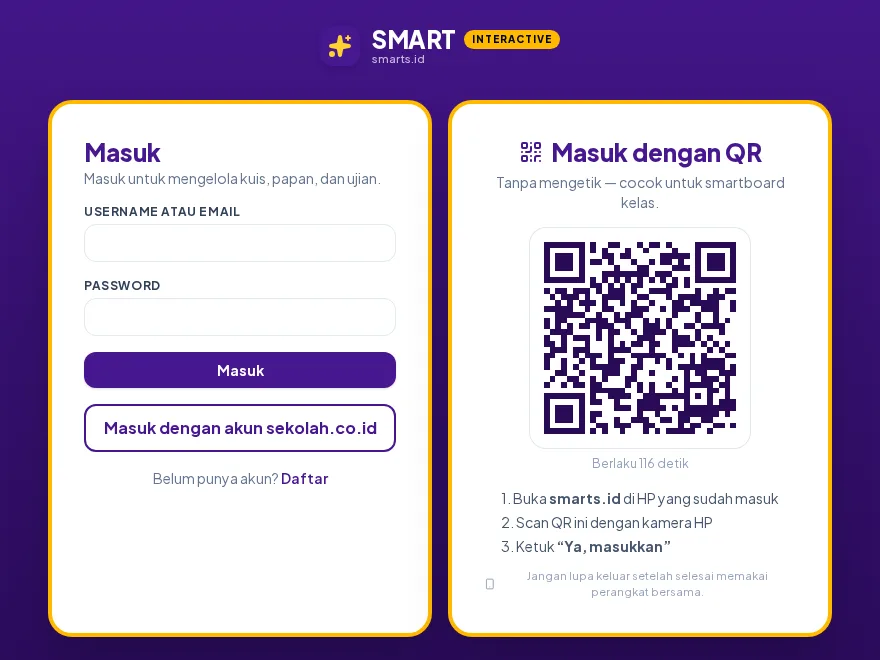
Masuk dengan akun sekolah.co.id
Buka smarts.id/login, lalu klik Masuk dengan akun sekolah.co.id. Gunakan akun guru yang sama dengan yang Anda pakai di sekolah.co.id.
Penting
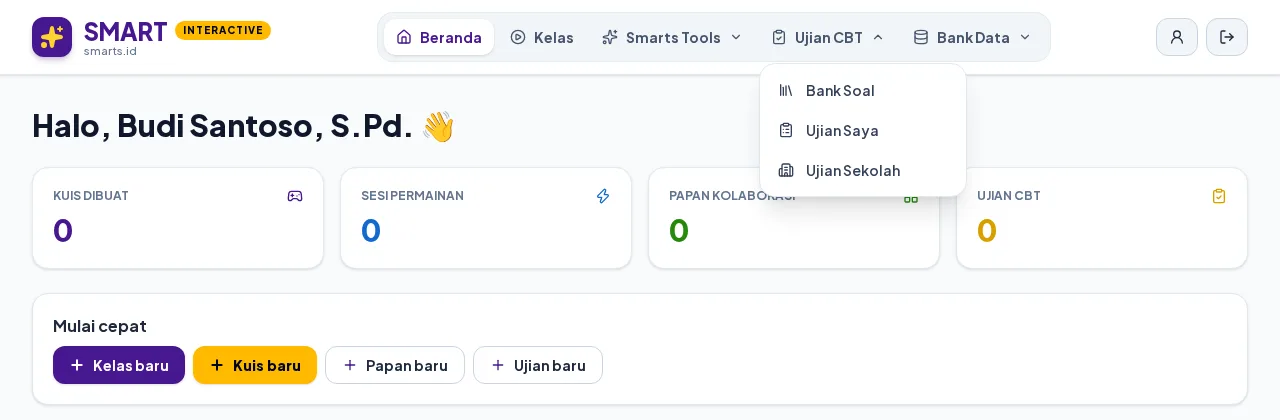
Buka menu Ujian CBT
Di bilah atas, klik Ujian CBT. Ada tiga pilihan: Bank Soal untuk menyusun soal, Ujian Saya untuk ujian pribadi, dan Ujian Sekolah untuk mengajukan bank soal ke admin. Mulai dari Bank Soal.
Bagian B
Membuat bank soal
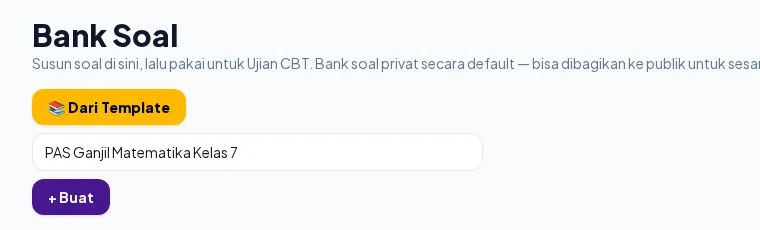
Beri judul, lalu klik + Buat
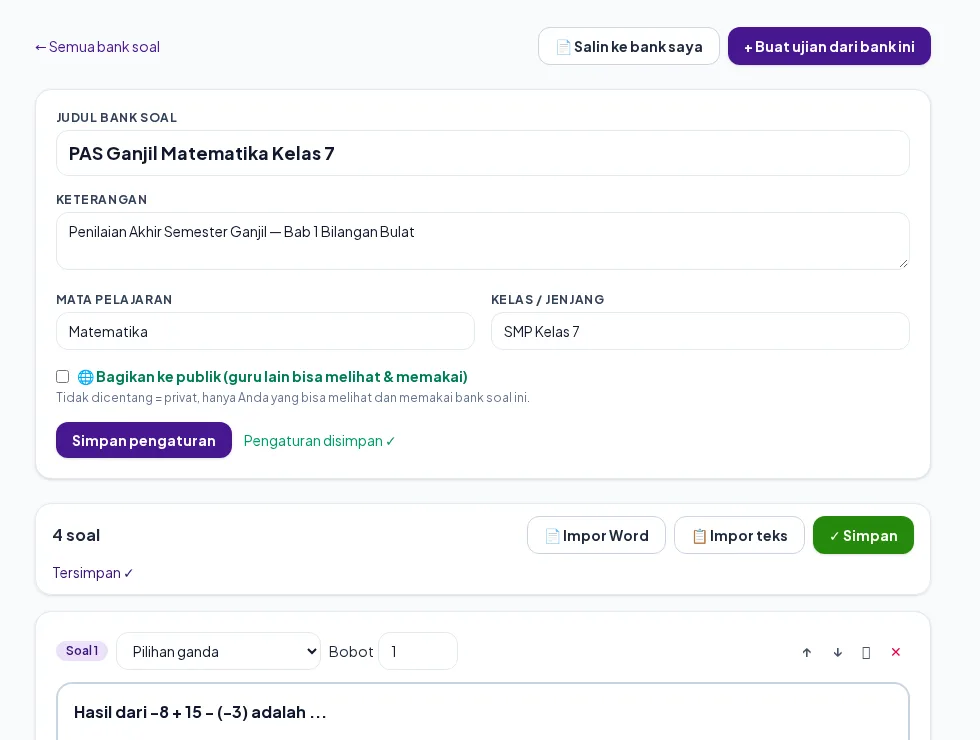
Ketik judul di kolom Judul bank soal baru, lalu klik + Buat. Judul yang jelas memudahkan admin, misalnya PAS Ganjil Matematika Kelas 7.
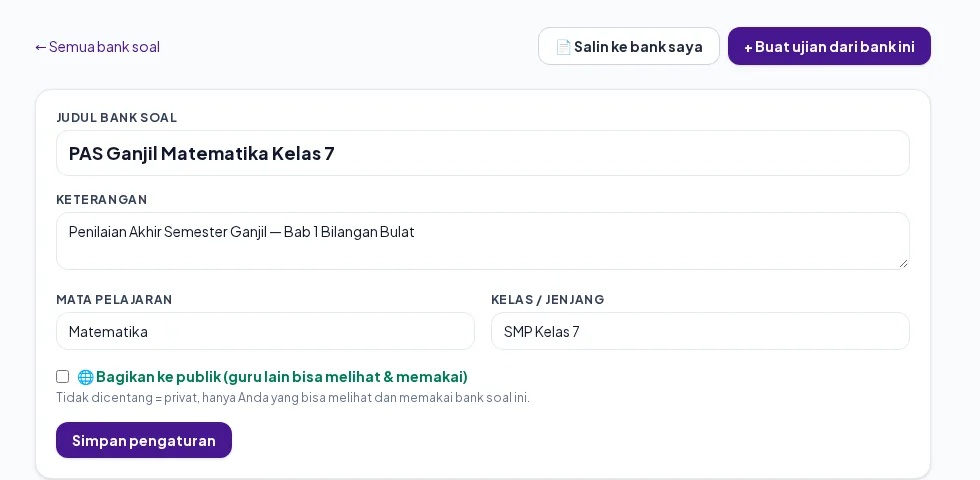
Lengkapi pengaturan bank soal
Isi Keterangan, Mata pelajaran, dan Kelas / jenjang, lalu klik Simpan pengaturan.
Saran
Masukkan soal
Ada tiga cara, boleh digabung:
- Tulis langsung: klik + Tambah soal di bawah daftar soal.
- Impor Word: unggah berkas .docx berisi soal bernomor.
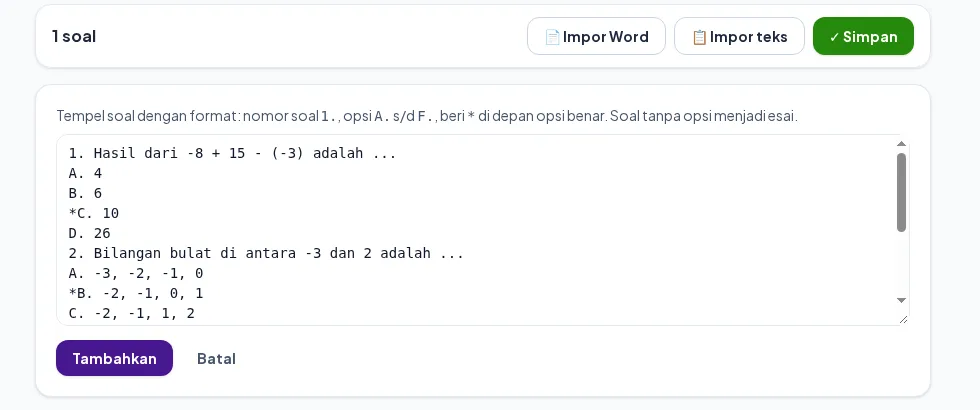
- Impor teks: salin-tempel soal dengan format di bawah, lalu klik Tambahkan.
1. Hasil dari -8 + 15 - (-3) adalah ...
A. 4
B. 6
*C. 10          ← tanda * = kunci jawaban
D. 26
2. Bilangan bulat di antara -3 dan 2 adalah ...
A. -3, -2, -1, 0
*B. -2, -1, 0, 1
C. -2, -1, 1, 2
4. Jelaskan langkah menentukan KPK dari 12 dan 18!   ← tanpa opsi = esai
Jenis soal
Periksa, lalu klik ✓ Simpan
Cek setiap soal: kunci jawaban ditandai hijau, bobot sudah sesuai, dan soal esai boleh diberi pedoman jawaban. Klik ✓ Simpan sampai muncul tulisan Tersimpan ✓.
Bagian C
Mengajukan ke admin sekolah
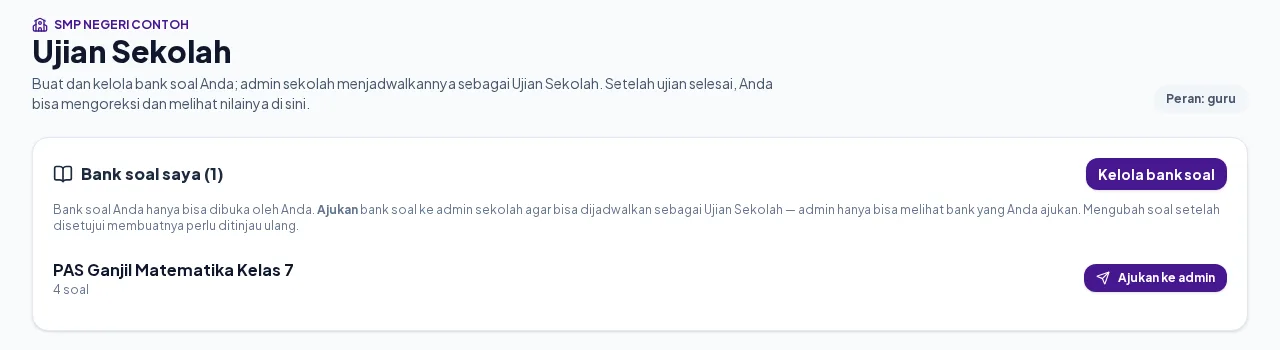
Buka Ujian CBT → Ujian Sekolah
Nama sekolah Anda tampil di atas judul. Semua bank soal Anda ada di kotak Bank soal saya. Admin sekolah tidak bisa membuka bank soal Anda sebelum diajukan.
Klik Ajukan ke admin, pilih mapel & angkatan
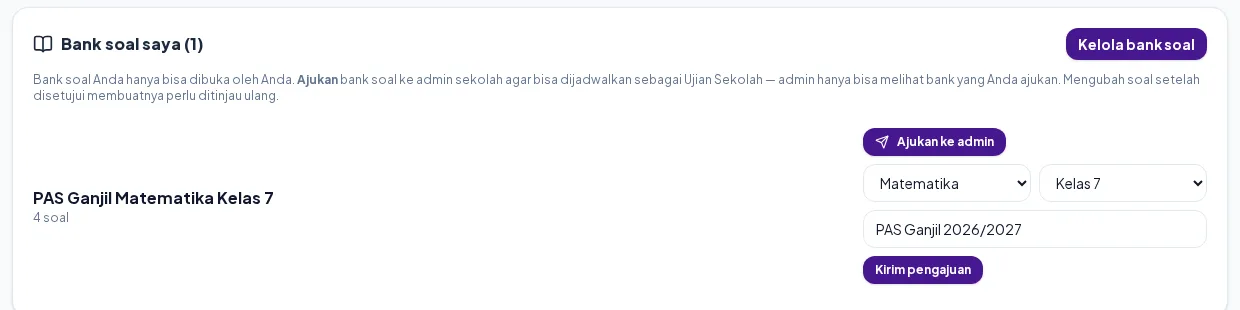
Pada bank soal yang akan dipakai, klik Ajukan ke admin. Lengkapi:
- Mata pelajaran: dari daftar mapel yang disiapkan admin sekolah.
- Angkatan: misalnya Kelas 7. Admin memakai ini untuk mencentang kelas peserta.
- Catatan (opsional): misalnya PAS Ganjil 2026/2027.
Lalu klik Kirim pengajuan.
Daftar mapel kosong?
Tunggu peninjauan
Status bank soal berubah menjadi MENUNGGU. Selama menunggu, Anda bisa menarik pengajuan dengan tombol Tarik.

Bagian D
Ditinjau admin sekolah
Bagian ini dikerjakan admin. Ditampilkan agar Anda tahu apa yang terjadi pada pengajuan Anda.
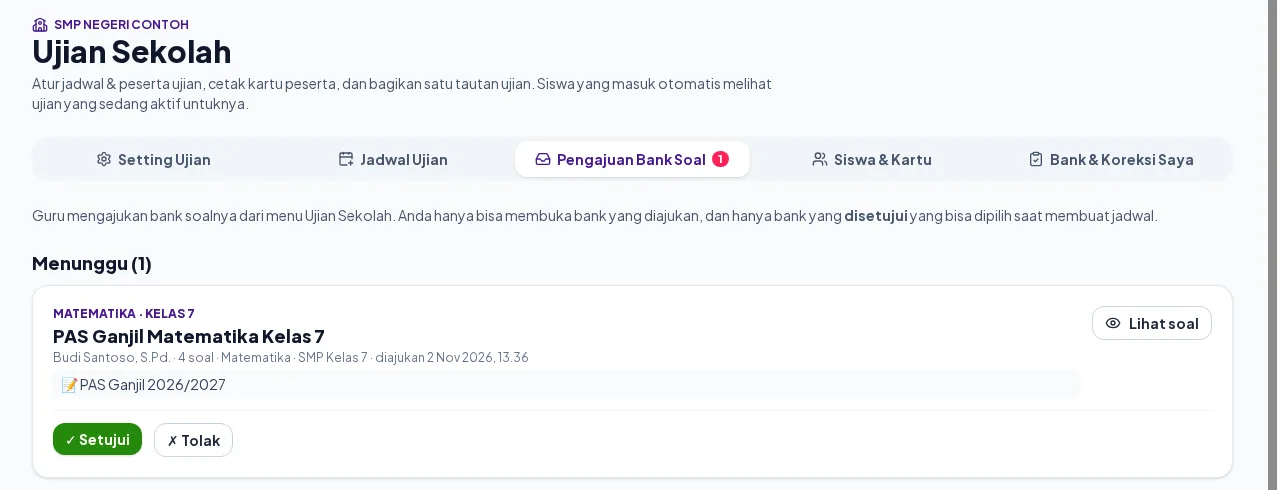
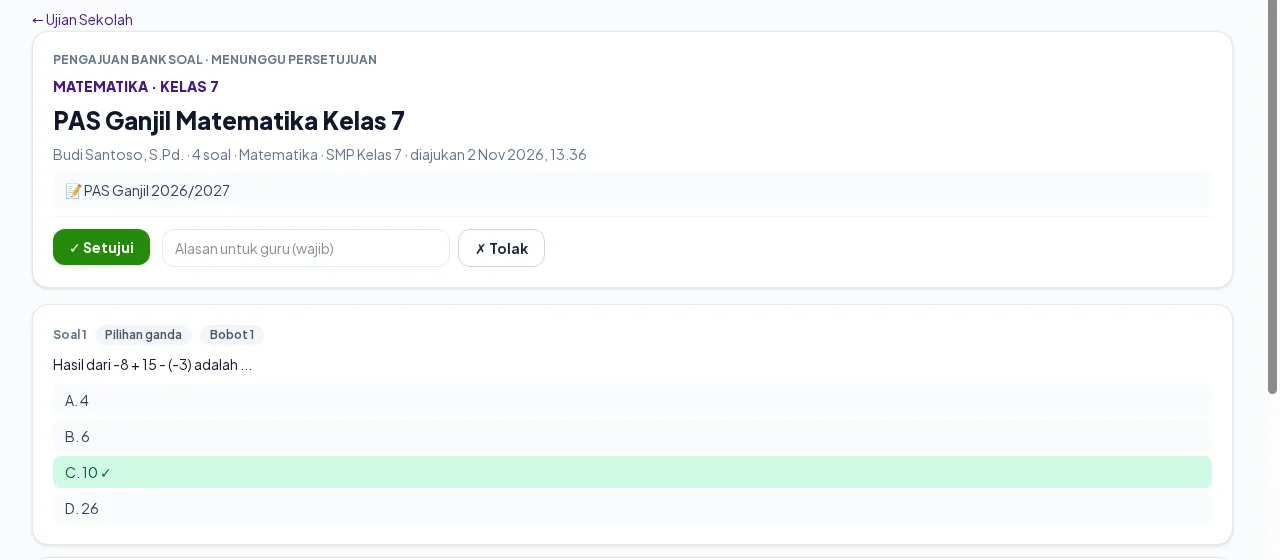
Admin melihat pengajuan & soalnya
Pengajuan Anda masuk ke tab Pengajuan Bank Soal milik admin. Admin bisa membaca semua soal beserta kuncinya, lalu memilih ✓ Setujui atau ✗ Tolak. Menolak wajib disertai alasan.
Disetujui, siap dijadwalkan
Setelah disetujui, statusnya DISETUJUI. Admin kini bisa memilih bank soal ini saat membuat jadwal Ujian Sekolah. Ujian yang memakai bank soal Anda akan muncul pada Ujian Sekolah yang memakai bank soal saya.

Arti status pengajuan
| Status | Artinya | Yang bisa Anda lakukan |
|---|---|---|
| MENUNGGU | Belum ditinjau admin. | Tunggu, atau Tarik bila ingin membatalkan. |
| DISETUJUI | Admin boleh menjadwalkan bank soal ini. | Tarik bila tidak jadi dipakai. Ujian yang sudah dibuat tetap berjalan. |
| DITOLAK | Ada yang perlu diperbaiki. Alasan admin tampil dengan tulisan merah. | Perbaiki soal, lalu klik Ajukan ulang. |
Pertanyaan yang sering muncul
Saya mengubah soal setelah disetujui. Apa yang terjadi?
Menu Ujian Sekolah tidak muncul.
Apakah guru lain bisa melihat soal saya?
Kapan saya bisa mengoreksi esai dan melihat nilai?
Satu bank soal untuk beberapa ujian?
Semua gambar memakai sekolah, guru, dan soal contoh (fiktif), bukan data sekolah sungguhan.